
はじめに
こんにちは! 株式会社アドグローブ ゲーム事業部のUIデザイナー、Jutoです。 今回は「Illustrator(イラレ)の便利機能3選」をテーマに記事を書きました。
Adobe Illustratorとは?
Illustratorとは、Adobe社が提供しているグラフィックデザインソフトです。
「デザインやUI制作にはイラレが良いって聞くけど、実際にどんなことができるの?」と気になっている方は多いのではないでしょうか?
ポスターやチラシ、ロゴの作成はもちろん、ゲームやアプリのアイコンやボタンといったUIパーツ作りまで、幅広く大活躍します。
そこでこの記事では、知っておくと便利なIllustratorの機能3つを解説していきます!
知っておくと便利な機能①「複合パス」
Illustratorの「複合パス(Compound Path)」は、使いこなせるとデザインの幅がグッと広がる機能です!
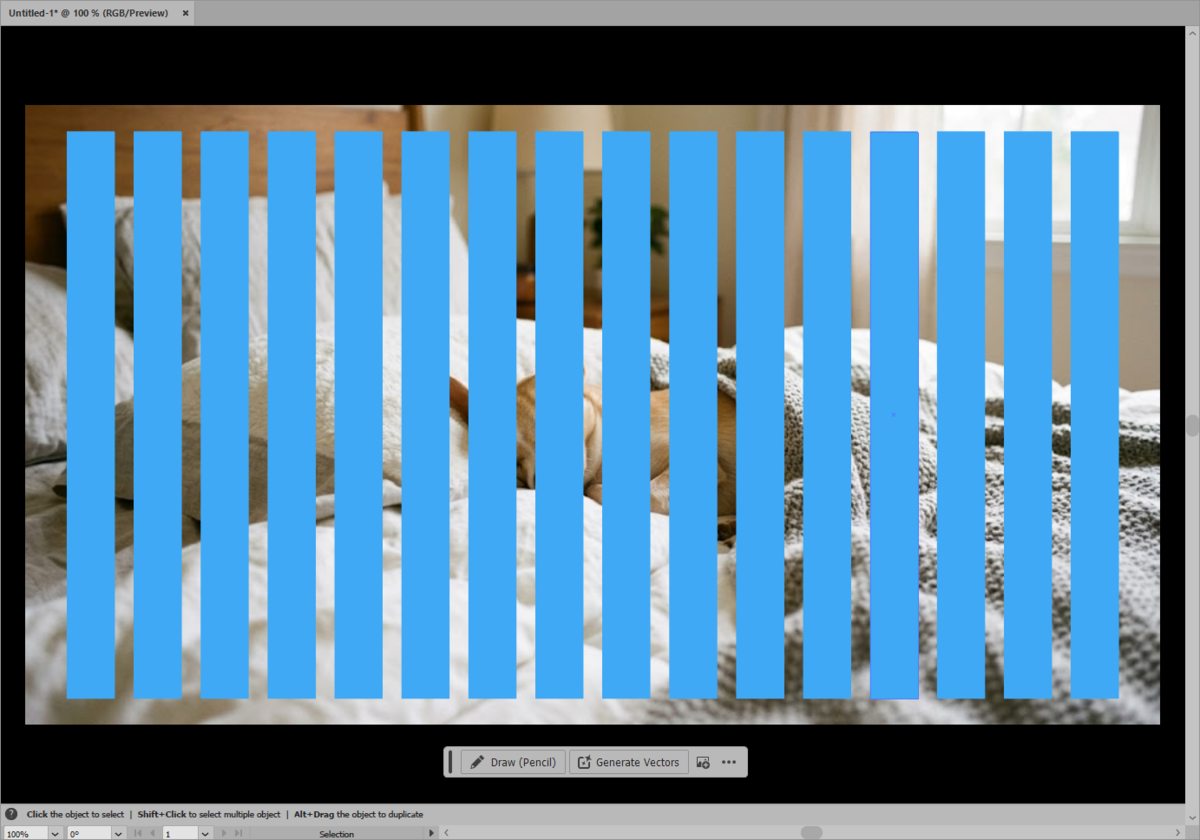
複数の図形を写真の中に配置したい時、1枚目の画像のようにすべてを選択してクリッピングマスクを作成すると、以下の結果になってしまいます。
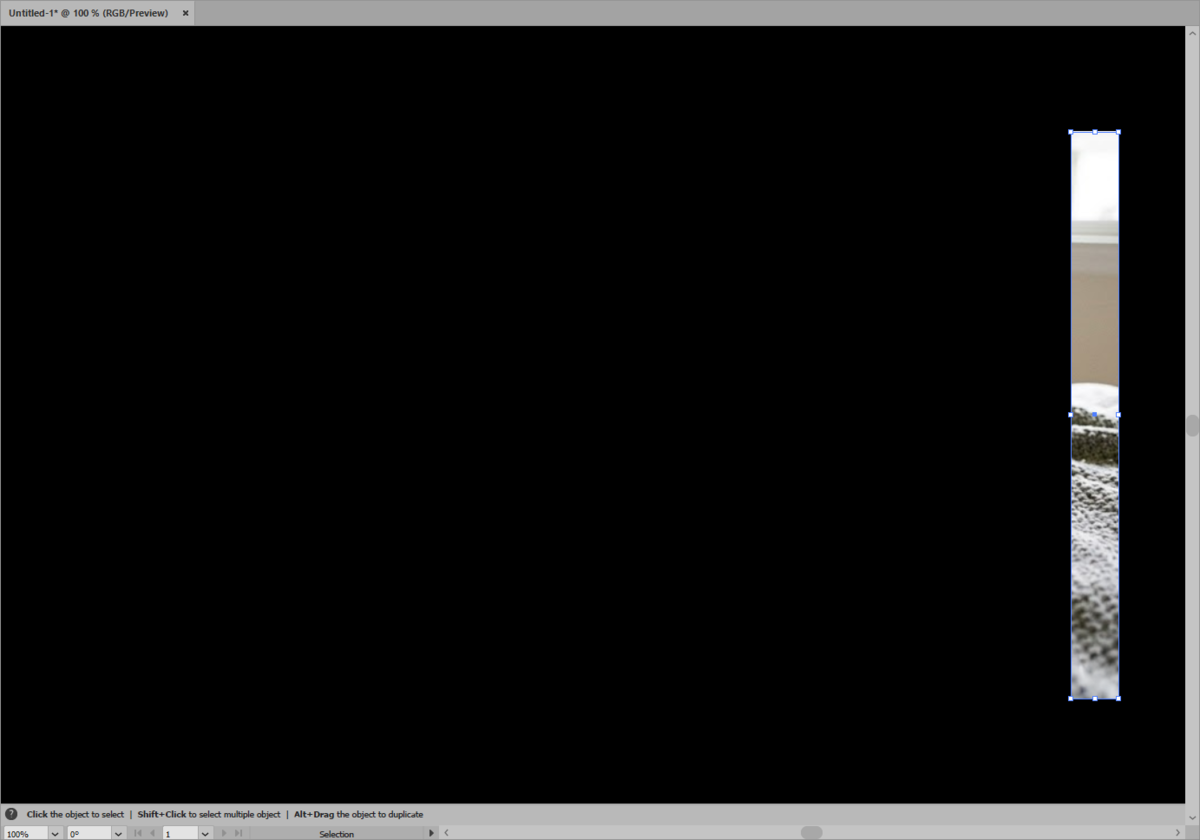
これから解決方法です!
全ての図形を選択して右クリックから「複合パスを作成 (Make Compound Path)」を実行します。
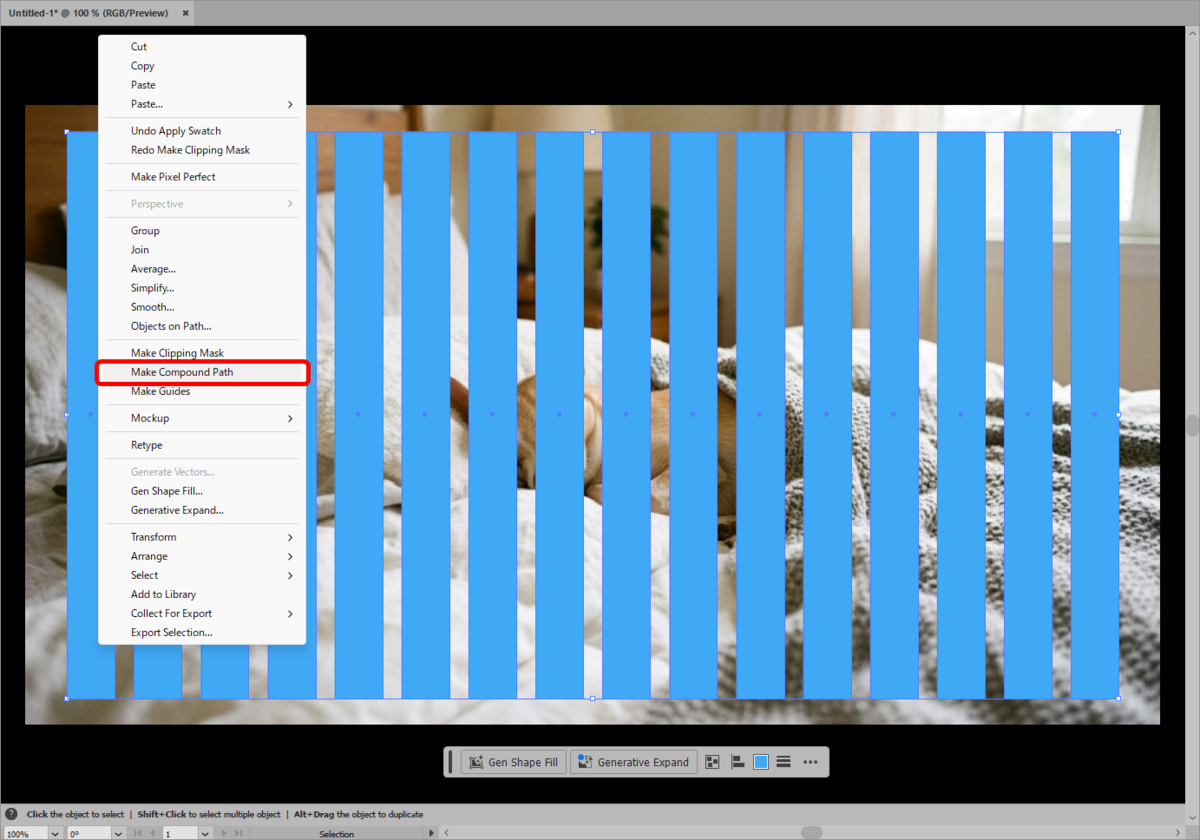
その後、画像と図形の両方を選択してクリッピングマスクを作成するとー
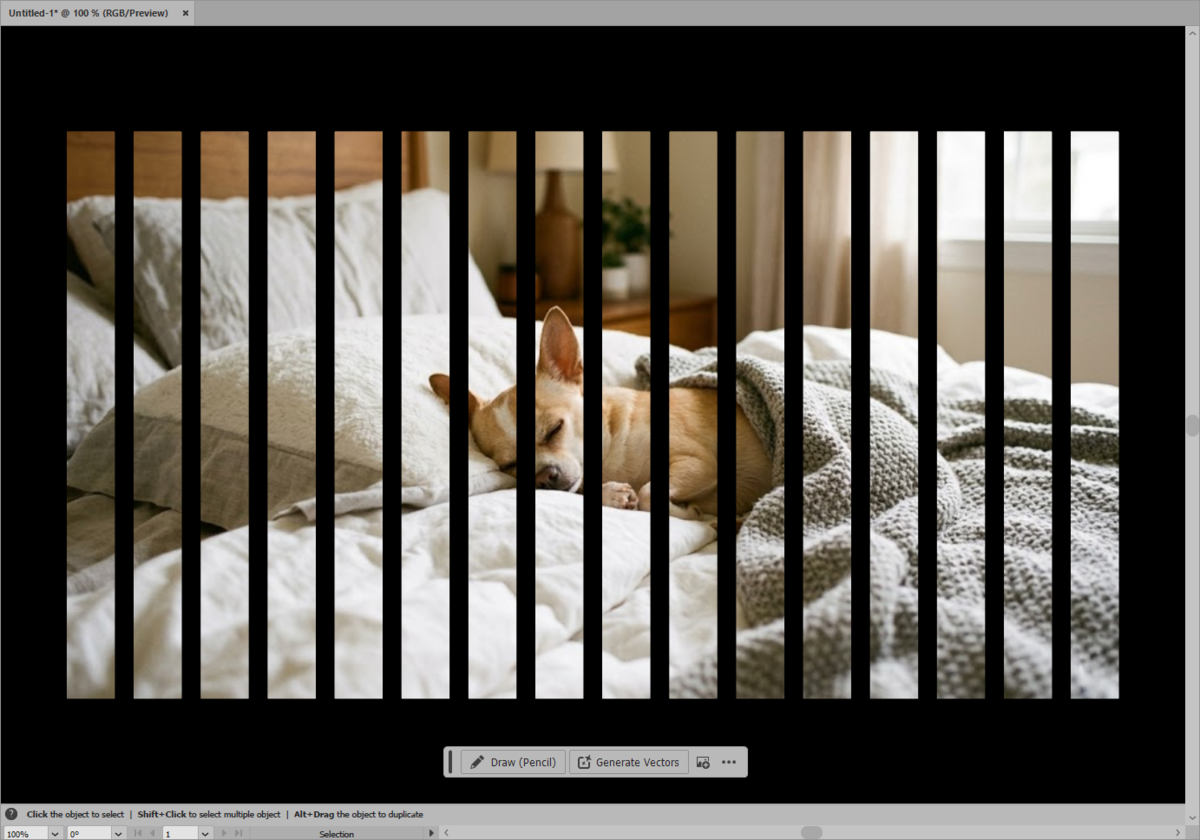
解決!
「複合パスを解除したい(元に戻したい)」時は、ショートカットキー Ctrl + Alt + 8(Macは Cmd + Option + 8)を押せば、いつでも元のバラバラの図形に戻せます。やり直しも簡単なので、どんどん試してみてください!
知っておくと便利な機能②「スポイトツール」
テキストにグラデーションを適用する際、アウトライン化してからグラデーションパネルで設定することもできますが、テキストを選択した状態で「スポイトツール」を使用すれば、より簡単かつスムーズに編集が可能です!
今回は、「HELLO」のテキストに青のグラデーションを入れてみます!
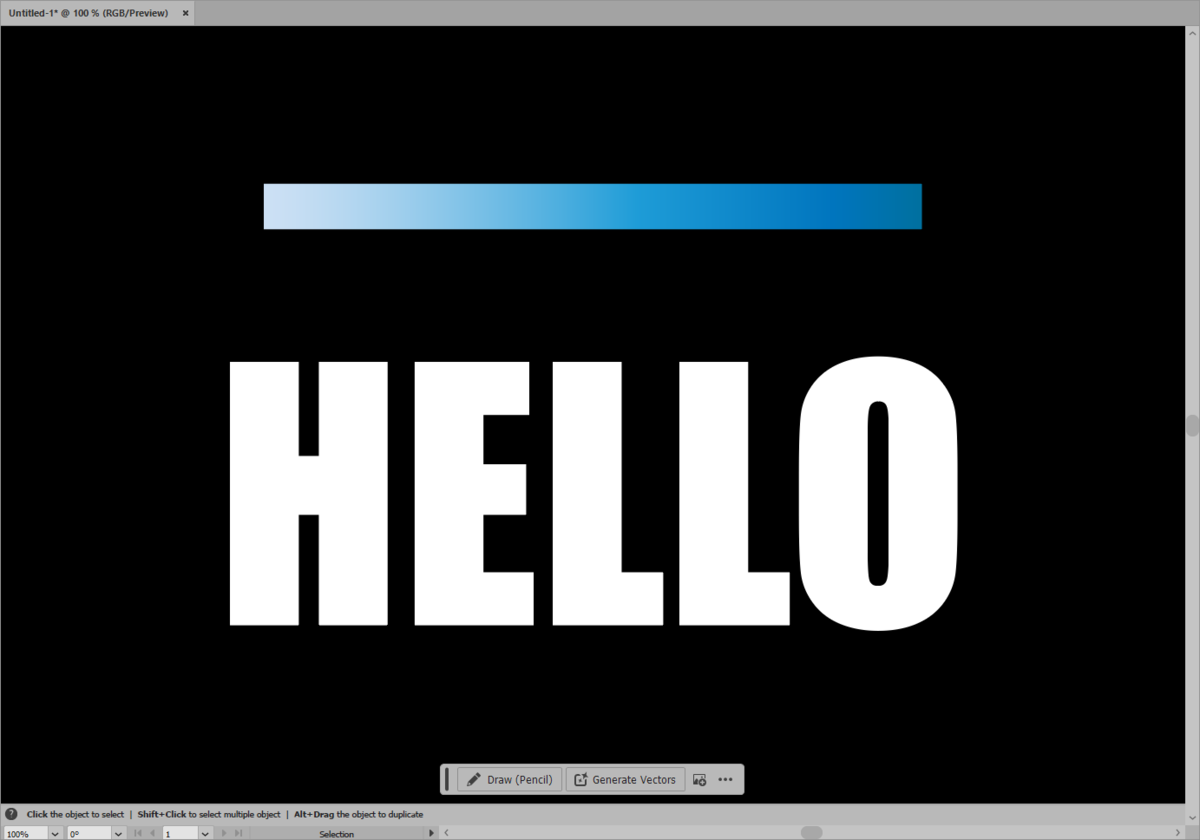
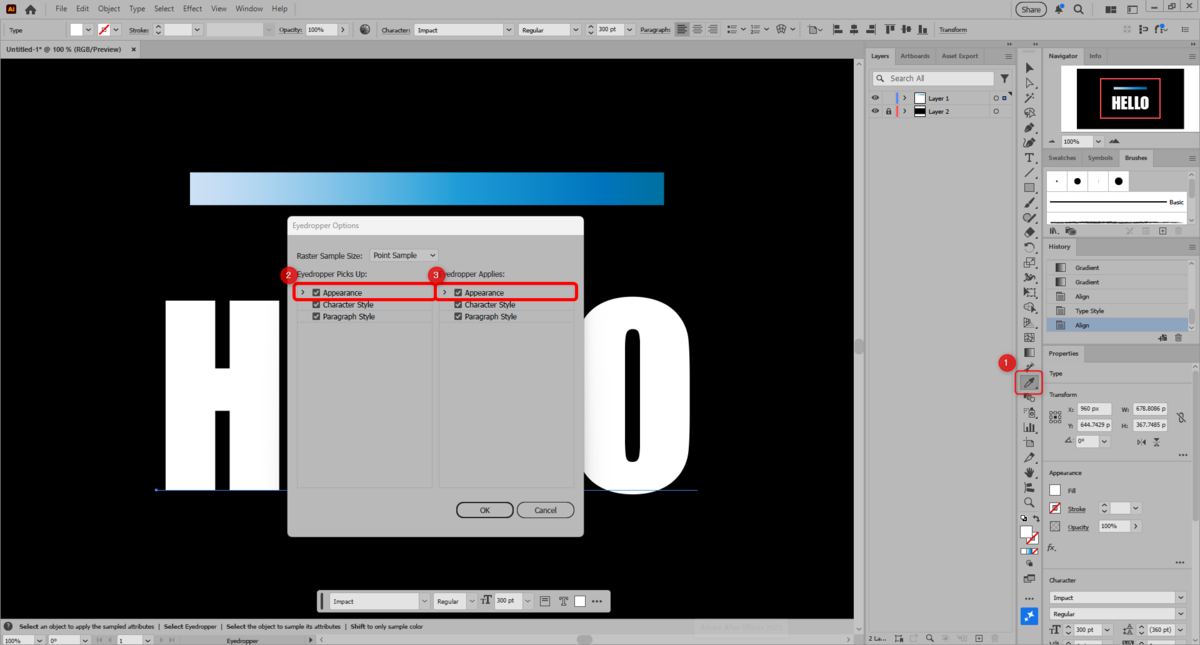
まずテキストをクリックし、スポイトツールをダブルクリックします。 その後、②、③にチェックを入れます。
最後に用意したグラデーションの図形をクリックするとー
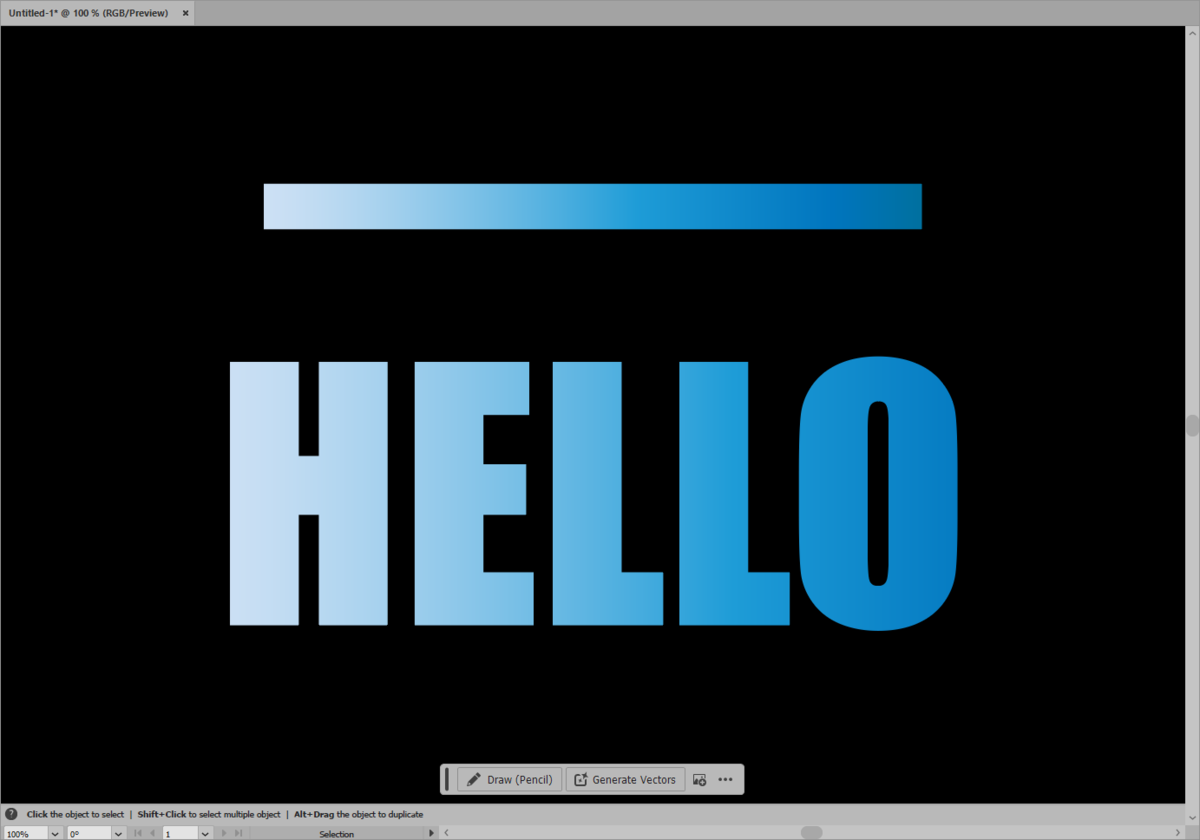
グラデーションができました!!
文字をアウトライン化すると後から内容を変更が難しいですが、この方法(スポイトツール)ならテキスト属性を維持したまま編集が可能となりますので是非使ってみてください!
知っておくと便利な機能③「エンベロープ」
特定の図形の形に合わせてテキストを配置したい時、ただ重ねるだけでは形に馴染まず、違和感が出てしまうことがあります。 そんな時は、「エンベロープ」機能をを使えば解決します!
まず、枠となる図形を最前面に配置します。
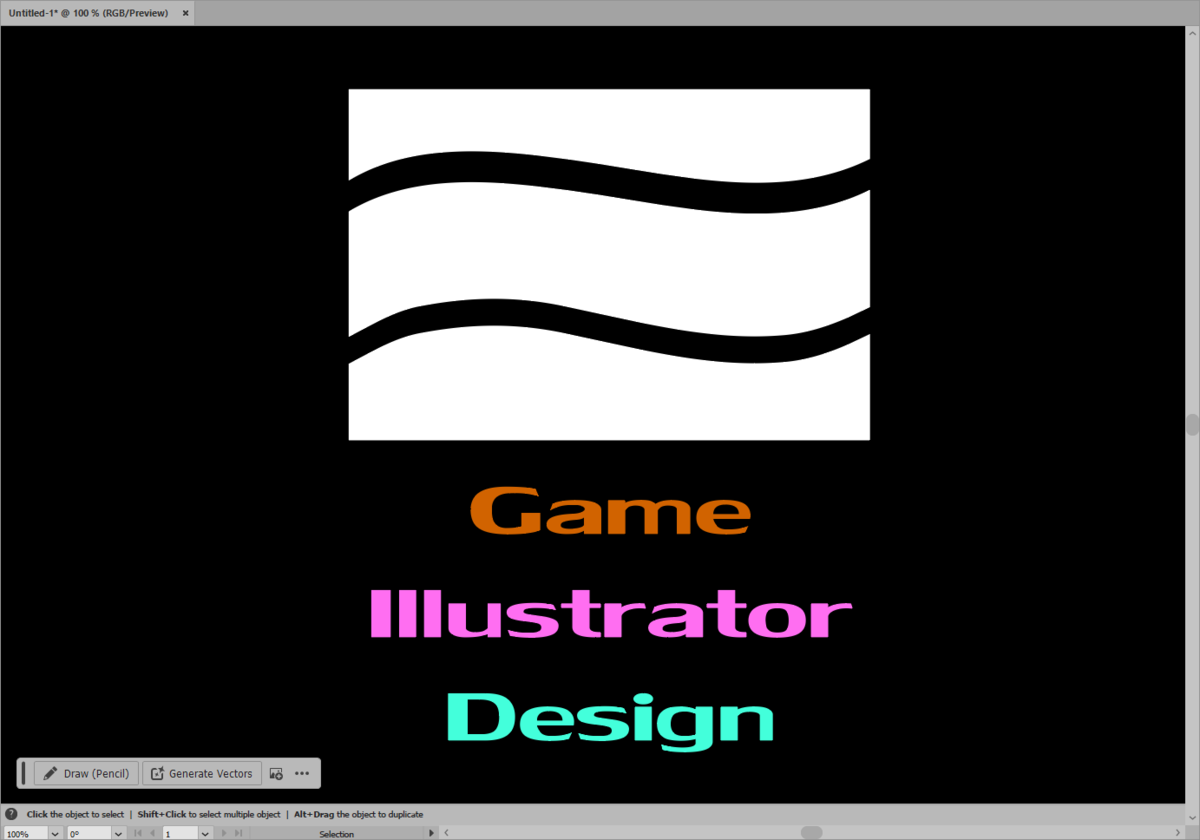
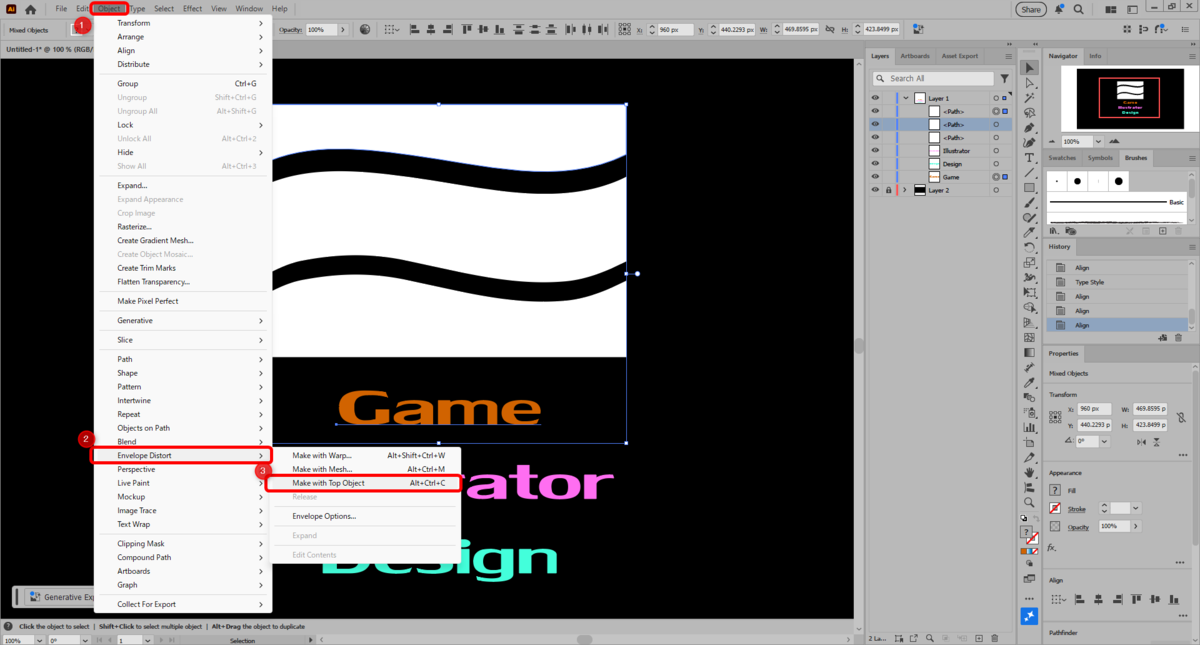
次に、メニューから [オブジェクト] → [エンベロープ] → [最前面のオブジェクトで作成] を順に選択するとー
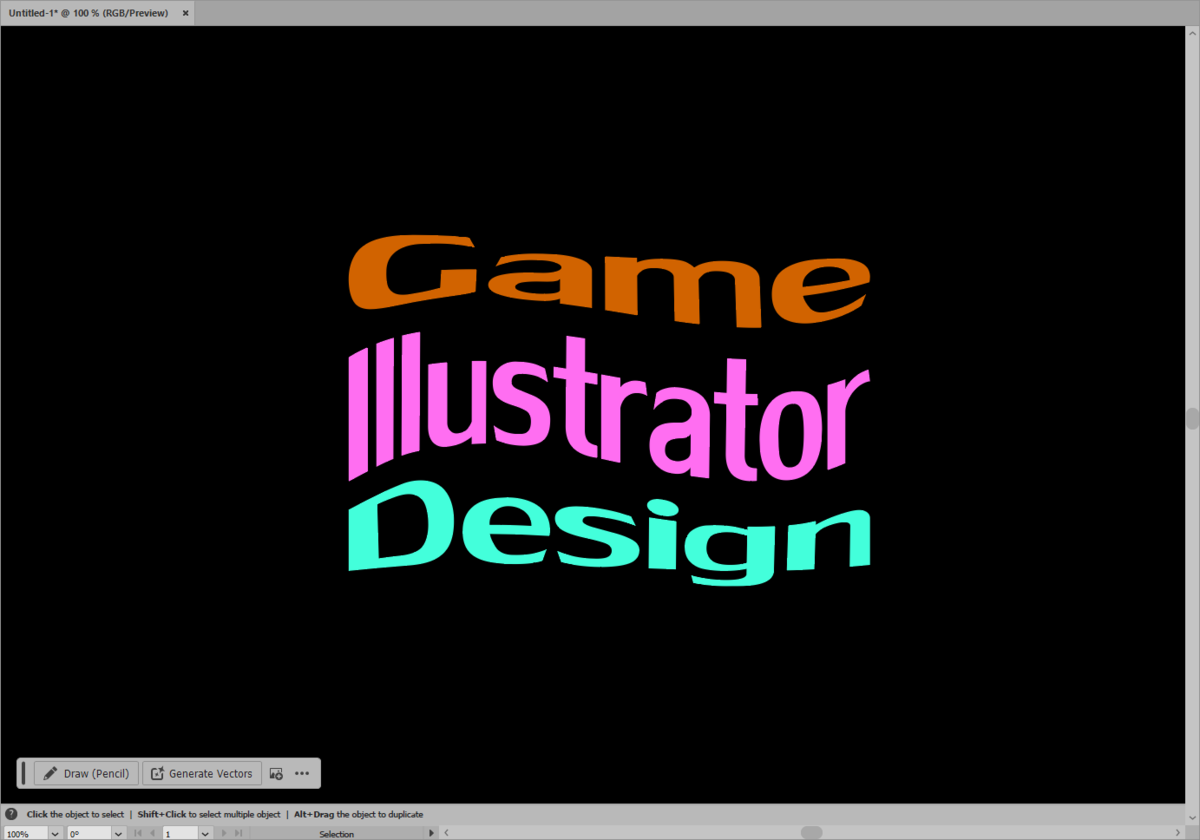
完成!
ポイントは、枠となる図形を必ずテキストより上の階層(最前面)に置くことです。また、この方法ならテキストをアウトライン化しなくても図形の形に沿わせることができるので、後から文字の内容を書き換えることも可能で、非常に効率的です!
まとめ
いかがでしたか? このように、Illustratorには同じ結果を得るためにも、より便利で効率的な方法がたくさん用意されています。これらを一つずつマスターしていくことで、作業効率はぐっとアップするはずです! 最後まで読んでいただき、ありがとうございました!
