

こんにちは、2DデザイナーのH.Oです。
普段の業務では、2Dグラフィック周りの制作やデザインを中心に、アニメーション制作とその絵コンテや指示書などの制作もしています。
今回は、Photoshopだけで完結する「パペットワープ変形」を活用したアニメーションの制作工程について解説します。
■目標
今回の目標は、このような5枚ループモーションを作ることです。
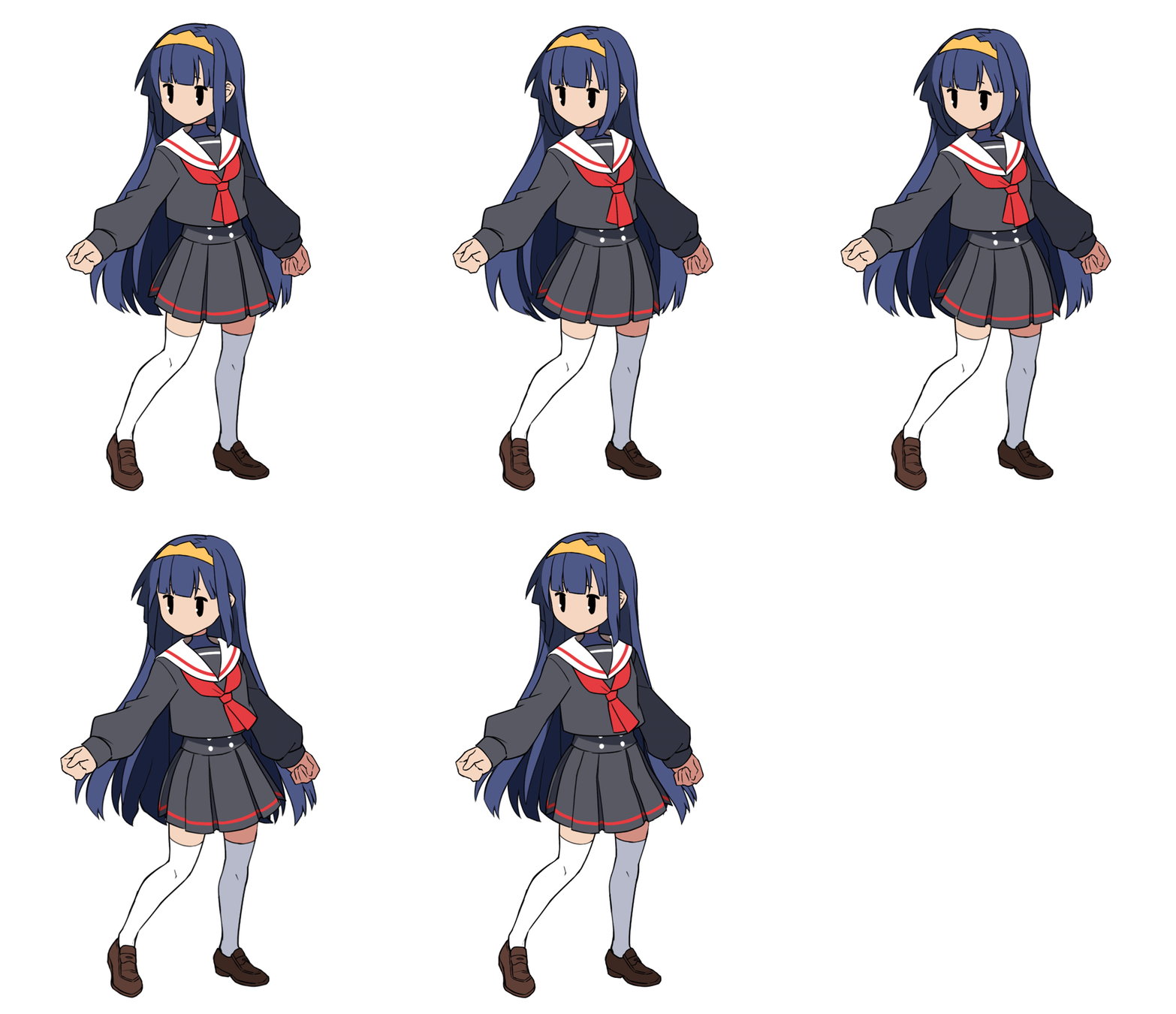
今回は基礎編のため、待機モーションとして最低限の仕上がりを目指します。
かなり省コストですが、この制作方法には以下のような特徴があります。
■本制作工程の特徴
・後から調整が効くので、互換性のある環境の他者とやり取りを重ねる際に扱いやすい
・色を変える、動きを整える、パーツを差し替えるといった変更が楽である
・他のアプリケーションは使わず、Photoshop内で制作が完結する
この方法のメリットは、業務上で活用しやすい点にあります。
・適切なデータ管理が必要なので、計画的に作成する必要がある
・加筆でその場しのぎをすると、あとからの調整が手間や困難になる
・データ容量が重くなりがちなので、レイヤー管理を丁寧にする必要がある
・スマートオブジェクトを使用することで、パーツ変形の際に可逆性を持てるため、劣化を防ぎつつ繰り返し調整が可能になる。
・スマートオブジェクトの入れ子構造を活用するため、パーツの変更は度合いによっては難しいケースがある。
・変形で作成するため、手書きに比べて派手な動きは出しにくい。
・パペットワープの制御点の扱いに癖がある。
■結論
本記事で解説する制作工程は、Photoshop上で完結するので簡単かつ気軽に作れます。
モーションのラフや、単調なループモーションの作成で最も活用でき、色変え等のバリエーション作成に向いています。
また、モーションの修正が簡単にでき、同じ環境の相手とのやりとりがしやすいことも特徴です。
次項では、実際のモーション制作について解説してまいります。
■モーション作成の流れ
本制作工程の流れは以下の通りです。
①イラスト素材を用意する
②パーツ分け
③パーツごとにスマートオブジェクト化を行う
④スマートオブジェクト化したレイヤーを選択し、パペットワープを適用
⑤仕様や目的に合わせて、必要な枚数分コピーをする
⑥タイムラインウィンドウで、各フレームに割り当てる
⑦一連のモーションを作成する
⑧完成!
====
一つ一つの工程を丁寧に行う必要はありますが、アニメーション制作としてはごく一般的な流れです。
扱い方にポイントや注意点があるので、次項では制作の内容を見てみましょう。
■制作工程の解説
①イラスト素材を用意する
②パーツ分けを適切に行う
※動く箇所はできるだけ分けておくこと、不要な箇所は思い切ってまとめてしまうこともコツの一つです。

③パーツごとにスマートオブジェクト化を行う
④スマートオブジェクト化したレイヤーを選択し、パペットワープを適用
※あとで色変え差分を作る予定があるなら、線画と色、塗り分け等のレイヤー構成を残しておく。

⑤仕様や目的に合わせて、必要な枚数分コピーをする。
⑥タイムラインウィンドウで、各フレームに割り当てを行う

※タイムラインウィンドウの仕様に注意
レイヤー側で、描画や位置、レイヤー順など何らかの変更を行う場合、必ずタイムラインウィンドウは畳んでから行ってください。
この機能は、ウィンドウを開いている間の状態を保存しています。
例えば3フレーム目のタイムラインレイヤーを選択したまま、割り当てていない4フレーム目のレイヤーを編集すると、4フレーム目のタイムラインレイヤーでの表示に不具合が出ます。
⑦一連のモーションを作成する
モーションの作り方については、デザイナーさんや、仕様、プロジェクトごとに異なりますので省略しますが、制御点の扱いについてポイントを記載します。

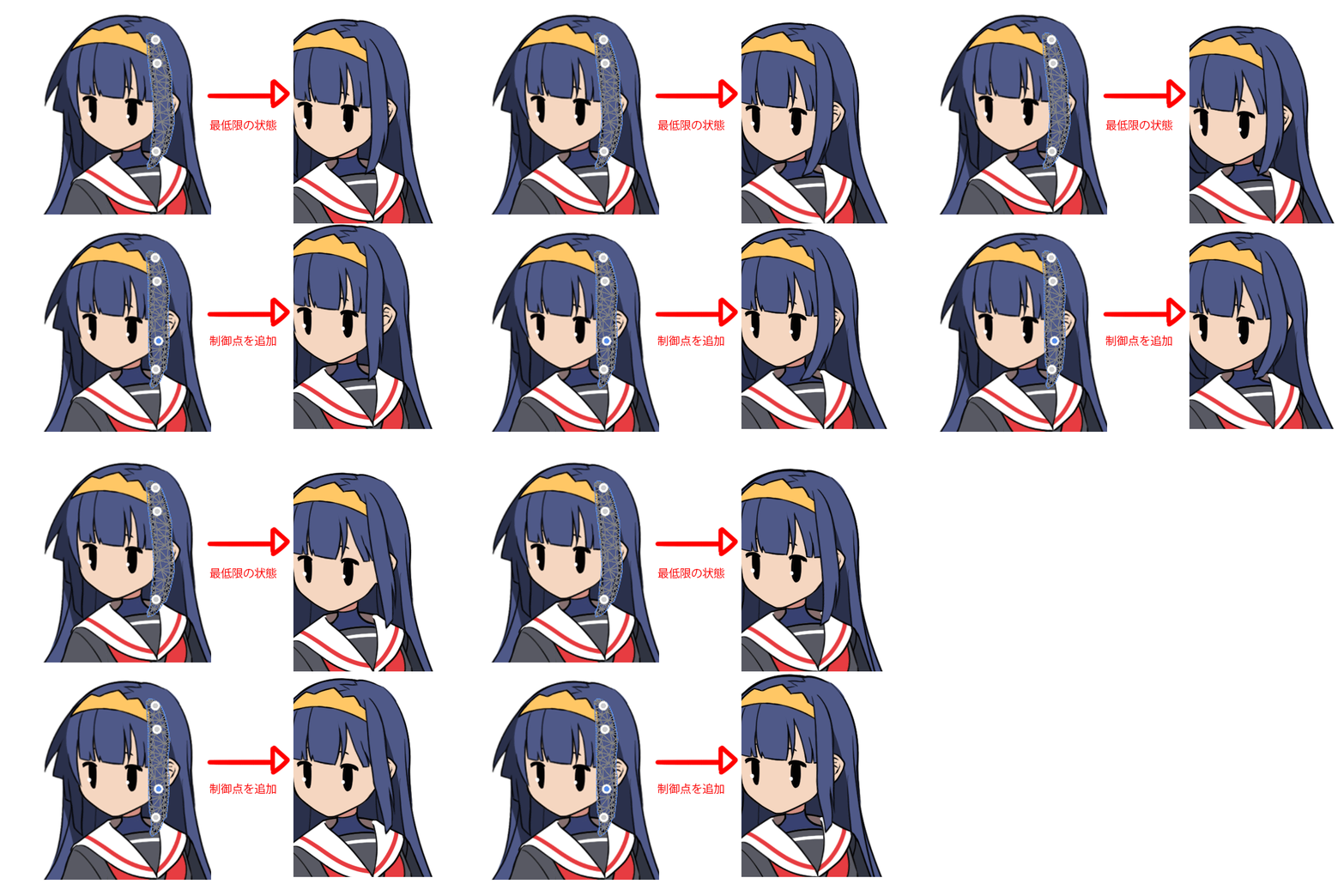
★制御点の作り方
Live2Dの変形パスやSpineのボーンと近い挙動をします。
制御点を置いた位置周辺は、形が固定されます。
根本などの動かしたくない箇所を固定しつつ、稼働する箇所の末端に制御点を打つと良いです。
動きの複雑さに応じて、間接箇所に制御点を追加してください。
■ポイント
制御点は後から追加・削除が自由に行えるので、挙動を見ながら調整する。
■注意点

形状をキープしようとするあまり、画像のように外周に制御点をたくさん打ってしまうと、かえって扱いにくくなります。
可動箇所以外をここまでして固定したいのであれば、可動箇所だけを別レイヤーで作成し、変形させる必要があります。
もしくは、手書きや別のツール、角度別パーツの作成などの違う方法を検討することも視野に入れると良いです。
■5枚ループのモーションを作る
今回制作するものは、その場で軽く上下しながら、衣装や髪の毛がなびくシンプルなモーションです。

★ポイント
動きのピークは3フレーム目と1フレーム目

5枚ループの場合、中間となるのは3フレーム目になります。
そのため、体が浮く・沈むなど最も動きが大きくなるピークはこの位置です。
1フレーム目も同様にピークと近くなりますが、その動きは反対となります。
3フレーム目が最も下がるなら、1フレーム目は最も上がるイメージです。
■完成!
一連のモーションが完成しました!
この手順を基礎にすることで、Photoshopの機能だけで、簡易的なアニメーションを作ることができます。
フレーム数を増やせば、よりリッチなアニメーションだってお手のものです。
★修正の仕方
Photoshop同士で、バージョンに互換性があれば、制御点やアニメーションのデータをそのまま共有できます。

■まとめ
今回は基礎編として、Photoshopで完結するパペットワープ変形を活用した、ループアニメーションの制作を解説しました。
かなり省コストですが、この制作方法のメリットは大きくこのようにまとまります。
・色を変える、動きを整える、程度によってはパーツを差し替えるといった変更が楽である
・他のアプリケーションは使わず、Photoshop内で制作が完結するので、慣れてしまえば気軽に作れる!
ちょっとしたモーションの提案や、グラフィックリソースの制作、カジュアルな映像作品の制作など
皆様のお役に立てれば幸いです。
以上、最後までお読みくださりありがとうございました。
